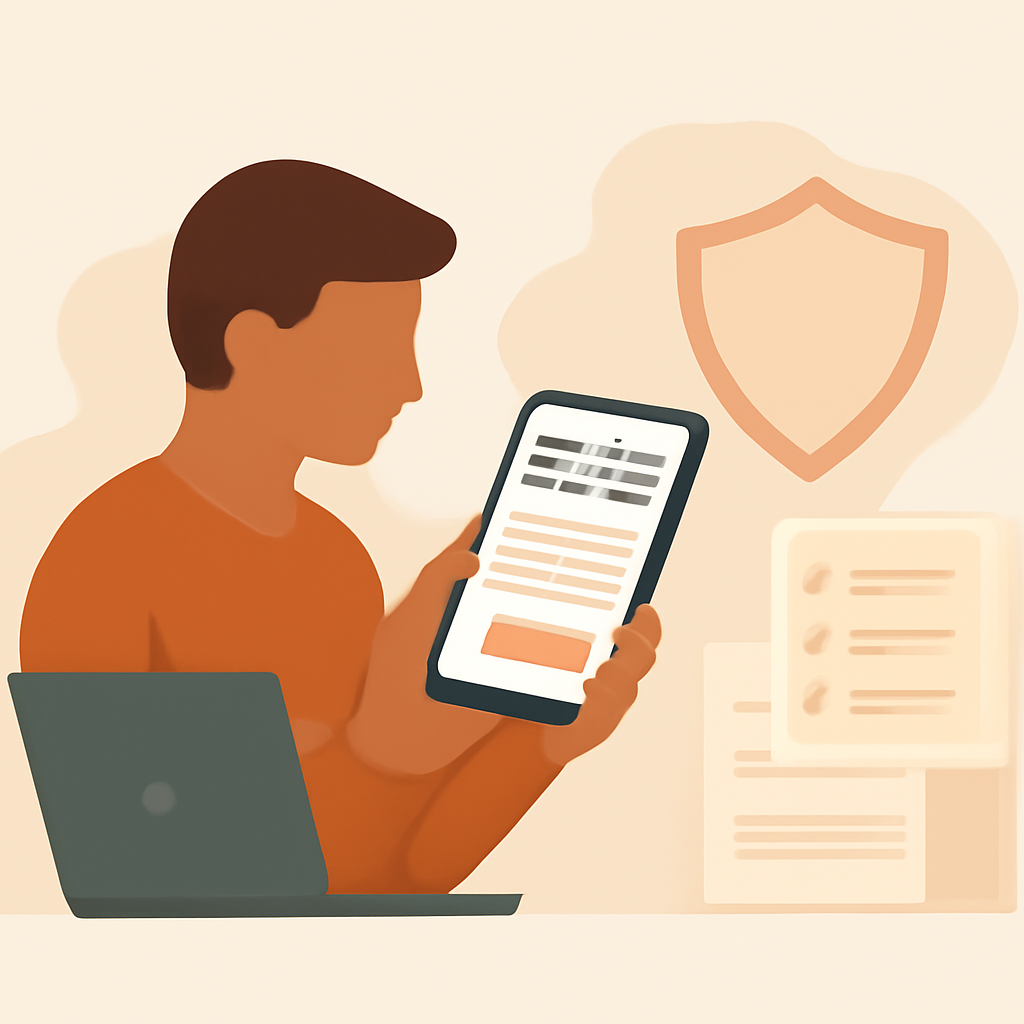
開業届スマホから提出したい人は、マイナンバーカードと対応スマートフォンを準備すれば、税務署へ行かずに手続きを進められます。
ただし、利用するサービスや提出できる書類の種類は時期によって変わるため、国税庁の最新案内を確認してから入力を始めましょう。

開業届はスマホから提出できる?
必要な環境がそろっていれば、開業届はスマホからオンラインで提出できます。一般的には、マイナンバーカードで本人確認と電子署名を行い、e-Taxを通じて送信します。
紙の開業届を税務署へ持参または郵送する方法も利用できます。スマホ提出に不安がある場合は、端末や暗証番号の状態を確認したうえで、無理に電子申告へこだわらないことも選択肢です。
スマホで提出できる条件
スマホでe-Taxを利用するには、通常、マイナンバーカード、カードの暗証番号、ICチップの読み取りに対応したスマートフォンが必要です。署名用電子証明書が有効であることも確認してください。
暗証番号を忘れていたり、入力を何度も間違えたりすると、電子証明書が使えなくなることがあります。分からない状態で繰り返し入力せず、住民票のある市区町村へ確認しましょう。
対応機種や利用できる手続きは変更される場合があります。作業前に国税庁のe-Tax公式サイトで、スマートフォンの対応状況と最新の案内を確認してください。
スマホ提出のメリットと注意点
スマホ提出なら、税務署の窓口へ出向かずに自宅から手続きを進められます。受付結果をオンラインで確認できるため、提出日時や受付番号を記録しやすい点も便利です。
一方で、スマホの小さな画面では入力欄を見落としやすく、納税地や開業日を誤ると確認や訂正が必要になることがあります。入力前に事業の住所、開業日、職業、事業内容をメモしておくと迷いにくくなります。
マイナンバーカードの読み取りや電子署名でつまずきやすい人、複数の届出を同時に提出したい人は、紙の用紙や会計ソフトの利用も比較して決めましょう。
e-Tax以外のオンライン提出方法
民間の会計ソフトや開業支援サービスでは、開業届の作成を案内している場合があります。ただし、書類を作成できることと、スマホだけでe-Taxへの送信まで完了できることは別です。
| 方法 | 特徴 | 確認したい点 |
|---|---|---|
| e-Tax | 国税庁の仕組みでオンライン提出する | 対応端末、マイナンバーカード、暗証番号 |
| 会計ソフト・開業支援サービス | 質問に答えながら書類を作成しやすい | 送信機能の有無、料金、対応書類 |
| 紙で提出 | 税務署への持参や郵送で提出する | 提出先、控えの保管、受付方法 |
無料で使えるサービスでも、電子送信やサポートが有料の場合があります。料金が発生する条件と、作成後の送信方法を登録前に確認してください。
スマホ提出に必要な準備
入力を始める前に、マイナンバーカード、対応端末、開業届に記載する情報をそろえておくと、途中で手続きが止まりにくくなります。特に開業日と納税地は、先に確認しておきたい項目です。
事業内容がまだ決まっていない場合は、手続きを急がず、実際に行う仕事を第三者へ説明できる程度に整理してから進めましょう。
マイナンバーカードと暗証番号
本人確認や電子署名には、マイナンバーカードを使います。手続きの画面によって、利用者証明用電子証明書の暗証番号と、署名用電子証明書の暗証番号の両方を求められることがあります。
署名用電子証明書の暗証番号は、入力を一定回数間違えるとロックされる可能性があります。思い当たる番号を何度も試すのではなく、分からない場合は市区町村の窓口へ相談してください。
カードの有効期限と電子証明書の有効期限は別の場合があります。提出前に、どちらも期限内か確認しましょう。
スマホの対応機種とアプリ
スマートフォンは、マイナンバーカードのICチップを読み取れる機種を用意します。対応するOSや機種は更新されることがあるため、公式の対応一覧を確認してください。
手続きによっては、マイナポータルアプリなどのインストールが必要です。アプリを最新版に更新し、NFC機能や必要な権限が利用できる状態にしておきます。
通信が不安定な場所や電池残量が少ない状態では、送信途中に中断するおそれがあります。安定した通信環境と十分な充電を確保して作業してください。
開業届に必要な基本情報
開業届では、氏名、住所、納税地、職業、屋号、開業日、事業の概要などを記載します。屋号を使わない場合も、画面の案内に従って空欄の扱いを確認してください。
たとえば、2026年4月1日に自宅でウェブ制作を始めた場合、開業日は4月1日、職業はウェブデザイナーなど、事業内容はウェブサイト制作や保守などと整理します。実際の業務に合う表現を選ぶことが大切です。
納税地と住所が異なる場合や、事業所を別に設けている場合は、選択欄を慎重に確認してください。判断に迷うときは、国税庁の案内や所轄税務署へ確認しましょう。
e-Taxで開業届を提出する手順
e-Taxでの提出は、公式の作成画面で情報を入力し、マイナンバーカードで電子署名を付けて送信する流れです。送信後に受付結果が表示されるまで、画面を閉じないでください。
入力が終わっただけでは提出完了とは限りません。受付日時や受付番号が表示されたかを確認し、その画面やデータを保存します。
開業届の入力画面を開く
e-Taxの公式案内から、個人事業の開業・廃業等届出書を作成できる画面へ進みます。案内に従ってログイン方法を選び、マイナンバーカードをスマートフォンで読み取ります。
読み取りに失敗する場合は、スマートフォンのケースを外し、カードを読み取り位置に重ねて、画面に表示された時間だけ動かさずに待ちます。
利用者識別番号の入力を求められたときは、取得済みの番号を入力します。初めて利用する場合は、画面に表示される登録手続きを確認してください。
必要項目を入力して内容を確認する
氏名や住所などの基本情報を入力した後、開業日、職業、事業内容、屋号の有無を記載します。事業内容は「物販」のように短くまとめるより、「オンラインで中古衣料を販売する」など、実態が分かる表現にすると確認しやすくなります。
入力後は、納税地、開業日の年月日、職業、事業内容を見直します。住所の番地や氏名の漢字は、登録情報と照らし合わせて確認してください。
画面を戻る操作で入力内容が消える場合もあるため、各画面で保存や次へ進む操作を行います。送信前には、表示された内容を最初から最後まで確認しましょう。
電子署名して送信結果を確認する
内容に問題がなければ、マイナンバーカードを使って電子署名を行います。署名用電子証明書の暗証番号を入力し、カードをスマートフォンで再度読み取る流れが一般的です。
送信後は、受付完了の画面やメッセージを確認します。受付日時、受付番号、提出書類名が分かる画面は、スクリーンショットやPDFなどで保存してください。
エラーが表示されたときは、通信状態、アプリの更新状況、カードの読み取り位置を確認します。解決しない場合はエラー番号を控え、e-Taxの公式サポートや税務署へ相談しましょう。
開業届の書き方と提出後の注意点
開業届には、実際に行う仕事が分かる職業と事業内容を記載します。提出後は控えを保管し、青色申告を希望する場合は別の申請書も期限とあわせて確認してください。
開業届を提出しても、確定申告や帳簿作成まで終わったわけではありません。提出後から売上や経費を記録する習慣を作ると、後の申告準備が楽になります。
職業や事業内容の記載方法
職業欄には、主に行う仕事を実態に合う名称で記載します。動画編集、ウェブデザイナー、オンライン講師、飲食店経営など、第三者が業務を想像できる表現が適しています。
事業内容には、誰に何を提供するかを具体的に書きます。「サービス業」だけでなく、「企業向けにSNS広告の運用を代行する」などと記載すると、事業の内容が明確です。
複数の仕事がある場合は、主な事業を先に記載し、必要に応じて他の業務も加えます。実際には行っていない業務を広く書くのは避けてください。
提出期限と控えの保存方法
開業届は、一般的に事業を始めた日から1か月以内に提出するものと案内されています。期限を過ぎた場合や開業日の判断に迷う場合も放置せず、所轄税務署へ確認してください。
e-Taxで送信した場合は、受付結果と送信したデータを保存します。ファイル名に提出日や書類名を入れ、端末だけでなくクラウドなどにも保管すると、後から探しやすくなります。
融資や契約などで控えの提出を求められることがあります。提出直後に保存場所を決め、受付番号が分かる状態で管理しておきましょう。
青色申告承認申請書の提出
青色申告を利用するには、開業届とは別に青色申告承認申請書を提出します。開業届を提出しただけで、自動的に青色申告へ切り替わるわけではありません。
青色申告承認申請書の期限は、開業日や事業を始めた時期によって異なります。期限を過ぎると、その年分から青色申告を利用できない場合があるため、開業届と同時に確認してください。
青色申告には帳簿の作成や保存などの条件があります。会計ソフトを使う場合でも、領収書、請求書、通帳の記録を月ごとに整理しておくと、申告時の確認作業を進めやすくなります。
まとめ|開業届スマホからを正しく理解する
開業届スマホからの提出は、マイナンバーカード、対応スマートフォン、電子申告の環境がそろえば利用できます。入力後は電子署名を行い、受付結果が表示されるところまで確認してください。
スマホ提出が難しい場合は、紙で提出する方法や、書類作成を支援する会計ソフトを検討できます。端末の対応状況や料金を確認し、自分が最後まで内容を確認できる方法を選びましょう。
提出前に準備するものを確認
提出前には、開業日、納税地、職業、事業内容、屋号の有無を整理します。マイナンバーカードの有効期限と暗証番号、スマートフォンの対応状況、アプリの更新状態も確認してください。
事業内容をメモしておけば、入力途中で表現に迷いにくくなります。送信前には住所や日付を照らし合わせ、入力漏れがないか見直しましょう。
提出後に必要な手続きを確認
提出後は、受付結果と控えを保存し、売上や経費の記録を始めます。青色申告を希望する場合は、青色申告承認申請書の提出期限も確認してください。
開業届 スマホからの手続きを終えた後も、確定申告や帳簿保存の準備は続きます。制度の扱いや期限に迷う場合は、国税庁の案内、税務署、必要に応じて税理士へ確認しましょう。
よくある質問
Q. 開業届はスマホだけで提出できますか?
A. 条件を満たせば、スマホからe-Taxで提出できます。マイナンバーカード、対応スマートフォン、必要な暗証番号を準備してください。
Q. マイナンバーカードがない場合はどうすればよいですか?
A. マイナンバーカードを使う電子申告が難しいため、紙の開業届を税務署へ持参または郵送する方法を確認してください。
Q. 開業届を送信した証拠は残りますか?
A. 送信後に表示される受付結果や受付番号を保存してください。画面の保存やPDF化をしておくと、後から提出状況を確認しやすくなります。
Q. 青色申告をするには開業届だけで足りますか?
A. いいえ。一般的には、開業届とは別に青色申告承認申請書の提出が必要です。期限があるため、開業後に早めに確認しましょう。
Q. 開業届の提出が遅れたらどうなりますか?
A. 期限を過ぎても放置せず、現在の状況を税務署へ相談してください。青色申告承認申請書の期限など、別の手続きへの影響も確認が必要です。
コメント