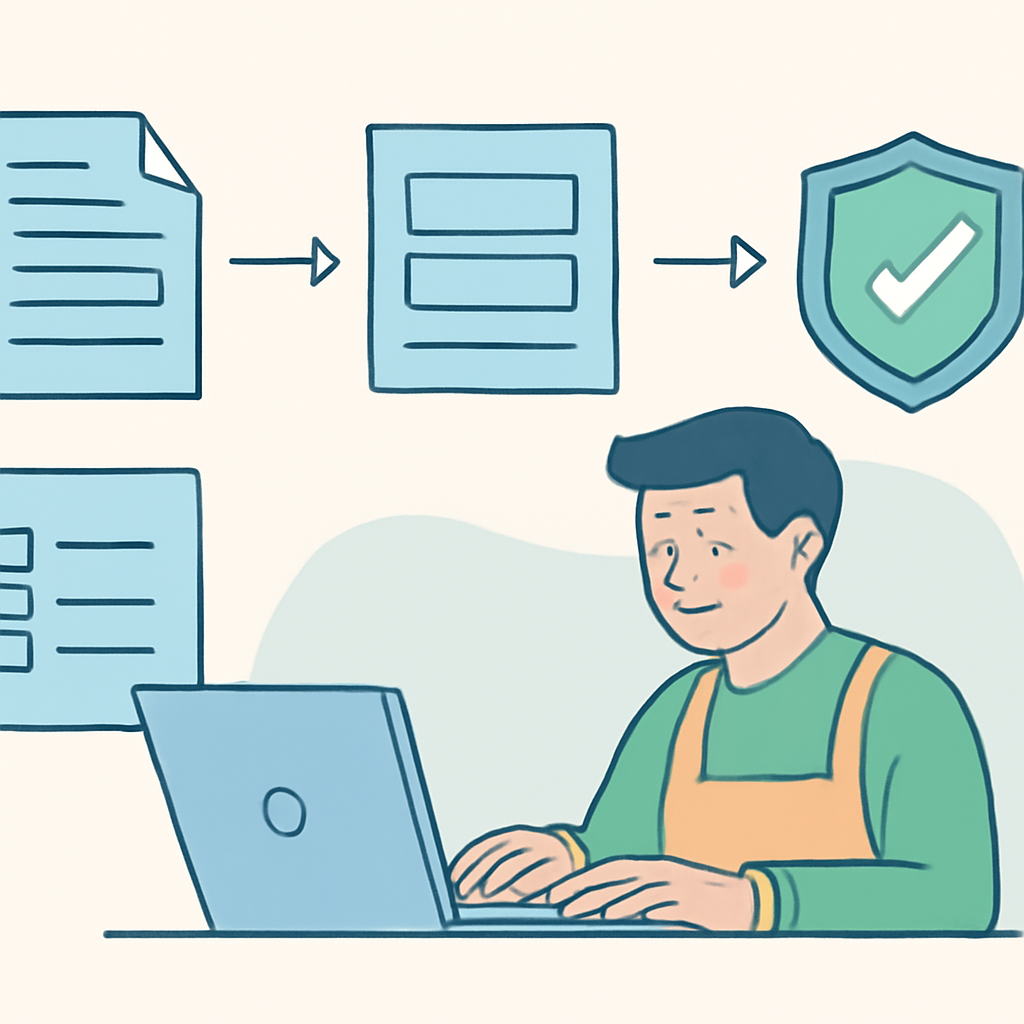
e-taxで開業届を出す方法について、押さえておきたいポイントを解説します。
e-Taxで開業届を出す方法は、マイナンバーカードを使い、国税庁のオンライン手続きから開業届を作成して送信する流れです。税務署へ出向かずに手続きを進められるため、個人事業を始めた人に向いています。
ただし、事前にカードの暗証番号や事業内容を準備し、送信後は受信通知まで確認しなければなりません。青色申告を希望する場合は、開業届とは別に青色申告承認申請書も提出します。

e-Taxで開業届を出すメリット
e-Taxを使えば、税務署の窓口へ行かずに開業届を提出できます。自宅から手続きでき、送信後の受付記録も電子データで保管しやすい方法です。
一方で、マイナンバーカードや対応端末の準備は必要です。カードの暗証番号が分からない場合や、端末の設定に時間がかかる場合は、窓口・郵送の方が早いこともあります。
e-Taxで提出するメリット
e-Taxなら、書類を税務署へ持参したり、郵便で送ったりする手間を抑えられます。画面の案内に沿って入力できるため、手書きによる記入漏れも防ぎやすくなります。
送信後に受信通知を保存しておけば、受付日時や手続き名を後から確認できます。ただし、送信完了画面を見ただけではなく、メッセージボックスなどで受付結果まで確認してください。
利用できる端末や画面は変更される場合があります。手続きを始める前に、国税庁のe-Tax公式サイトで最新の対応環境と利用方法を確認しましょう。
開業届の提出が必要な人
開業届は、個人で事業を始めたことを税務署へ知らせるための書類です。事業所得、不動産所得、山林所得の対象となる事業を始めた人が主な提出者になります。
副業であっても、継続的に取引を行い、事業として活動している場合は提出を検討します。収入の大きさだけで決まるものではないため、仕事内容や継続性を含めて判断してください。
開業届を提出しただけで税金が発生するわけではありません。所得税などは、所得の状況や確定申告の内容に基づいて計算されます。判断が難しいときは、所轄税務署や税理士に確認すると安心です。
提出期限と提出先の考え方
開業届の提出先は、原則として納税地を管轄する税務署です。e-Taxでは、入力した納税地に対応する税務署へ電子送信します。
提出期限や期限の扱いは、執筆時点の制度や個別の状況によって確認が必要です。開業日、住所、納税地、管轄税務署を先に整理しておくと、入力途中で迷いにくくなります。
引っ越しなどで納税地が変わった場合は、提出先や変更に関する手続きを国税庁の案内で確認してください。
e-Tax提出前に準備するもの
事前に本人確認に使うもの、端末、事業情報をそろえておくと、入力や電子署名の途中で止まりにくくなります。次の3点を順番に確認しましょう。
- マイナンバーカードと各暗証番号
- 対応するスマートフォンまたはパソコン
- 開業届に入力する住所・職業・事業開始日などの情報
マイナンバーカードと暗証番号
オンラインで本人確認や電子署名を行うには、通常、マイナンバーカードを使用します。署名用電子証明書の暗証番号は、カード発行時に設定した英数字の暗証番号です。
利用者証明用電子証明書の暗証番号など、別の暗証番号を求められる場合もあります。入力を繰り返し間違えるとロックされることがあるため、カード発行時の控えなどで確認してから入力してください。
スマートフォンでカードを読み取る場合は、NFC機能への対応が必要です。対応していない端末を使う場合は、ICカードリーダーを接続したパソコンを用意します。
スマートフォンまたはパソコン
対応端末があればスマートフォンだけで進められる場合もありますが、入力項目を確認しやすいのはパソコンです。利用するブラウザやアプリについては、国税庁が案内する対応環境を確認しましょう。
ICカードリーダーを使う場合は、必要なソフトやドライバーが動作するかを先に確認します。通信が不安定な場所では送信に失敗する可能性があるため、安定した通信環境で作業してください。
開業届に必要な事業情報
開業届では、氏名、住所、納税地、職業、屋号、事業開始日などを入力します。実際の仕事が伝わるように、事業の内容も事前に整理しておきましょう。
- 納税地と管轄税務署
- 事業を始めた日
- 主な職業と具体的な事業内容
- 屋号を使う場合の正式な表記
- 所得の種類
屋号を使わない場合は、画面の案内に従って空欄または該当する選択肢を選びます。請求書や事業用口座で使う予定の名称がある場合は、表記をあらかじめ統一しておくと管理しやすくなります。
e-Taxで開業届を作成・提出する方法
e-Taxでの提出は、申請・届出の作成画面を開き、必要事項を入力して電子署名を付け、送信する流れです。送信後は、受信通知を確認して受付記録を保存します。
- 国税庁のe-Taxの作成画面を開く
- 開業届を選び、本人情報と事業情報を入力する
- 入力内容を確認する
- マイナンバーカードで電子署名を付ける
- 送信後に受信通知を確認して保存する
国税庁の作成コーナーを開く
国税庁のe-Tax公式サイトから、個人事業に関する申請・届出を作成する画面へ進みます。ログイン方法や利用するソフトは、端末や手続きによって異なる場合があります。
画面上で「申請・届出」などの項目を選び、所得税に関する個人事業の開業届出書を探します。似た名称の書類も表示されるため、個人事業の開業に関する届出書であることを確認してください。
初めて利用する場合は、利用者識別番号の取得や本人確認を求められることがあります。画面の案内に従い、登録した氏名や住所に誤りがないか確認してから作成を始めます。
開業届の項目を入力する
氏名や住所を入力した後、納税地、職業、屋号、事業開始日、事業内容などを入力します。住所は、現在の状況と登録情報に食い違いがないか確認しましょう。
職業欄は「自営業」のような広い表現だけで済ませず、実際の主な仕事に合わせて記載します。たとえば、ウェブ制作、翻訳業、動画編集、オンライン販売業など、業務の内容が分かる表現が目安です。
事業内容は、実際に行う業務を簡潔にまとめます。「企業サイトのデザイン制作および保守」「動画編集、撮影補助、SNS用動画の制作」のように、契約書や請求書と矛盾しない内容にしてください。
電子署名を付けて送信する
入力内容を確認したら、マイナンバーカードを読み取り、電子署名を付けて送信します。署名用電子証明書の暗証番号を入力するため、カードと暗証番号を手元に置いておきます。
送信前は、氏名、住所、納税地、提出先の税務署、職業、事業開始日を重点的に確認してください。送信処理が終わる前にブラウザを閉じたり、通信を切断したりしないよう注意します。
送信完了後に表示される受付番号や受信通知は、PDFなどで保存します。ファイル名に「開業届」「提出日」「受信通知」などを入れておくと、確定申告や融資の準備で探しやすくなります。
開業届の書き方と提出時の注意点
開業届は、実際の住所や仕事の内容に沿って記載することが基本です。後から説明できるよう、事業開始日や職業の判断に使った資料も手元に残しておくと安心です。
特に納税地、事業開始日、職業、屋号は入力ミスが起こりやすい項目です。送信前に請求書、契約書、事業用口座の情報などと照らし合わせて確認しましょう。
納税地と職業欄の書き方
納税地は、一般的には住所地を記載します。自宅とは別に事業所があり、事業所の所在地を納税地とする場合は、どちらを選ぶかを事前に確認してください。
職業欄には、収入を得る主な仕事を具体的に記載します。「自営業」だけでは業務内容が伝わりにくいため、「プログラマー」「翻訳業」「オンライン販売業」などが一例です。
複数の仕事をしている場合は、主な事業を職業欄に記載し、必要に応じて事業内容欄で補足します。実態と大きく異なる職業名を選ぶのは避けてください。
事業開始日と屋号の記載方法
事業開始日は、継続して仕事を始めた日を基準に考えます。最初の契約日、営業開始日、店舗の開店日など、事業の実態を示す日を資料と照らし合わせて決めましょう。
準備期間が長かった場合でも、準備を始めた日と実際に事業を開始した日は異なることがあります。判断に迷う場合は、契約や売上が発生した時期などを整理してから税務署に確認してください。
屋号は、店舗名やサービス名として使う名称です。個人名で活動する場合は屋号を設けない選択もできます。後から変更したい場合や複数の屋号を使う場合は、提出先の案内を確認すると確実です。
送信後の受信通知を確認する
送信後は、e-Taxのメッセージボックスなどで受信通知を確認します。手続き名、受付日時、受付結果が表示されているかを見て、通知を保存してください。
送信直後の画面を閉じてしまっても、後からメッセージボックスで確認できる場合があります。エラーが表示されたときは送信済みと判断せず、エラー番号や内容を控えて対応します。
解決方法が分からない場合は、e-Taxの案内を確認したうえで、所轄税務署やe-Taxの問い合わせ窓口に相談してください。
青色申告と提出後に必要な手続き
青色申告を利用したい場合、開業届とは別に青色申告承認申請書を提出します。開業届を送信しただけでは青色申告の申請まで完了しないため、2つの手続きを別々に管理しましょう。
開業後は、帳簿の作成、請求書や領収書の保存、事業用口座の準備も進めます。売上と経費を発生時点から記録しておくと、後からまとめ直す負担を抑えられます。
青色申告承認申請書を提出する方法
青色申告を希望する場合は、所得税の青色申告承認申請書をe-Taxで提出できます。開業届と同じタイミングで作成すると忘れにくいものの、提出期限は開業日や申告状況によって確認が必要です。
期限は制度や個別の事情によって異なるため、一般的な目安だけで判断しないでください。執筆時点の国税庁の案内で確認し、必要であれば税務署や税理士に相談します。
青色申告では、日々の取引を帳簿に記録し、確定申告時に決算書などを作成します。会計ソフトを使う場合も、事業用と私用の支出を分け、領収書や請求書を対応づけて保存しましょう。
開業後に必要な税務上の手続き
開業後に必要な手続きは、従業員の有無、家族への給与、消費税の状況などによって変わります。すべての個人事業主に同じ書類が必要になるわけではありません。
従業員を雇って給与を支払う場合は、源泉徴収や年末調整に関する手続きが必要になることがあります。自宅の家賃や通信費を事業にも使う場合は、事業で使った割合を説明できるよう記録しておきます。
必要書類や期限は、執筆時点の国税庁の案内で確認してください。事業内容や取引先から求められる書類まで含めて整理したい場合は、専門家への相談も選択肢です。
窓口や郵送で提出する場合との違い
提出方法ごとの違いは次のとおりです。マイナンバーカードや対応端末を用意できるか、控えをどのように保管したいかで選ぶと判断しやすくなります。
| 提出方法 | 向いているケース | 注意点 |
|---|---|---|
| e-Tax | 自宅から提出し、電子データで受付記録を管理したい | マイナンバーカード、暗証番号、対応端末が必要 |
| 税務署の窓口 | その場で書類を確認してもらいたい | 開庁時間に訪問する必要がある |
| 郵送 | オンライン環境を使わずに提出したい | 送付方法や控えの返送に必要なものを確認する |
e-Taxが使えないからといって、開業届を提出できないわけではありません。端末の準備に時間がかかる場合や、控えを紙で受け取りたい場合は、窓口や郵送の方が負担の少ないこともあります。
まとめ|e-taxで開業届を出す方法を正しく理解する
e-taxで開業届を出す方法は、準備、入力、電子署名、送信、受信通知の確認という流れです。マイナンバーカード、暗証番号、事業情報を先にそろえると、途中で作業が止まりにくくなります。
e-Taxで開業届を出す流れ
- 国税庁のe-Tax公式サイトで申請・届出の作成画面を開く
- 開業届を選び、納税地や職業、事業開始日などを入力する
- 入力内容と提出先を確認する
- マイナンバーカードで電子署名を付けて送信する
- 受信通知と受付日時を確認し、電子データを保存する
初回利用では本人確認や端末設定に時間がかかることがあります。入力する情報を先にメモし、公式サイトの対応環境を確認してから始めると進めやすくなります。
提出前に確認すべきポイント
- 住所と納税地、提出先の税務署が合っているか
- 職業と事業内容が実際の仕事と一致しているか
- 事業開始日と屋号の表記に誤りがないか
- マイナンバーカードと暗証番号を用意できているか
- 送信後に受信通知を保存できる状態か
送信後に誤りへ気付いた場合は、自己判断で放置せず、所轄税務署へ対応方法を確認してください。受付通知は、確定申告や各種手続きで提出日の確認が必要になったときに使えるため、紛失しないよう保管します。
青色申告申請も忘れないために
青色申告を希望するなら、開業届と青色申告承認申請書を別の手続きとして確認します。開業届を提出しただけでは青色申告にならないため、期限と帳簿の準備を早めに管理しましょう。
開業月のカレンダーに、青色申告承認申請書の提出期限、帳簿を始める日、領収書の保存方法を記録しておくと、提出後の税務管理につなげやすくなります。
よくある質問
e-Taxで開業届を出すには何が必要ですか?
通常は、マイナンバーカード、暗証番号、対応するスマートフォンまたはパソコンが必要です。氏名、住所、納税地、職業、事業開始日、屋号などの情報も準備します。
開業届はスマートフォンだけで提出できますか?
対応するスマートフォンとマイナンバーカードがあれば、スマートフォンで手続きを進められる場合があります。端末の対応状況や利用環境は変更されることがあるため、国税庁の公式案内を確認してください。
開業届を出したら青色申告もできますか?
開業届を提出しただけでは、青色申告の申請は完了しません。青色申告承認申請書を別に提出し、期限や帳簿の要件を確認する必要があります。
送信後に何を確認すればよいですか?
e-Taxのメッセージボックスなどを開き、受信通知、受付日時、受付結果を確認します。通知はPDFなどで保存し、開業届に関する書類と同じ場所で管理してください。
関連記事

コメント