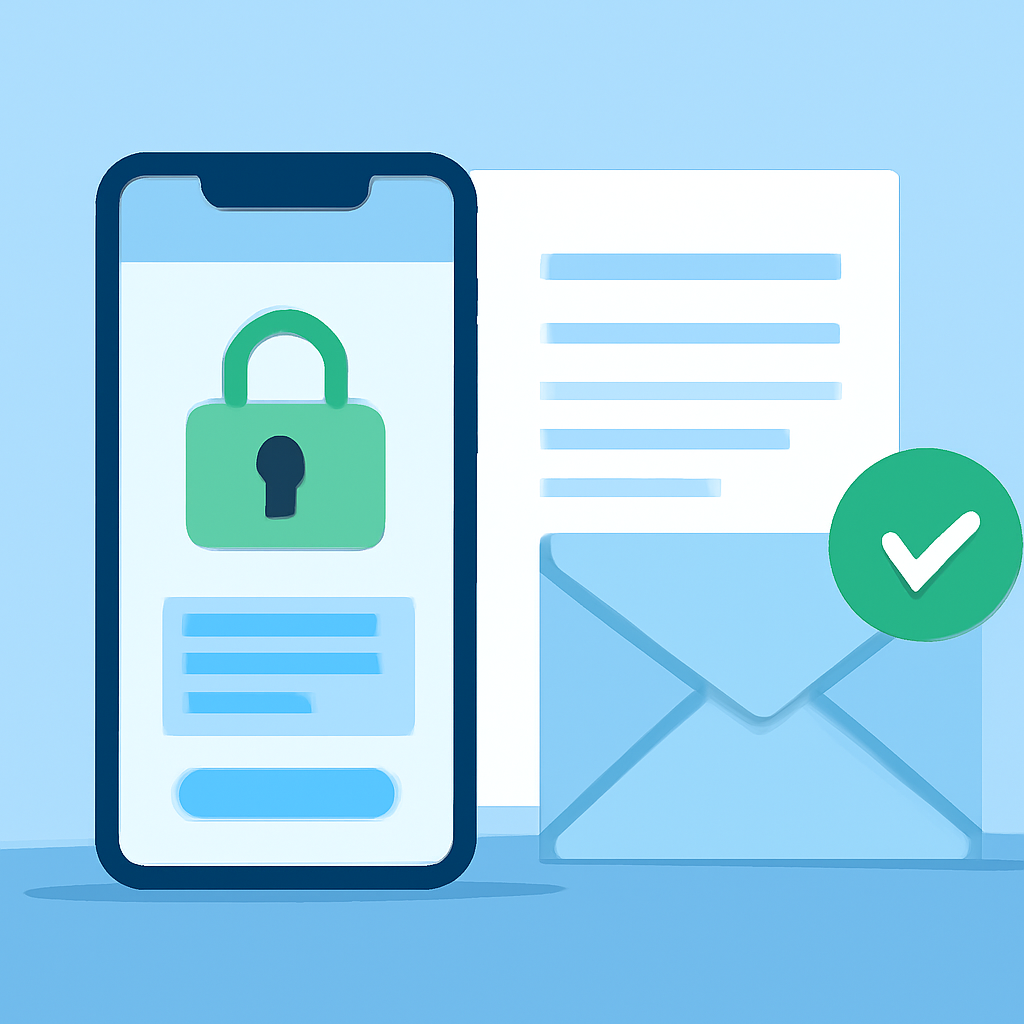
e-tax開業届確認スマホを使えば、外出先でも開業届の提出結果を確認できます。確認にはマイナンバーカード、対応スマホ、e-Taxのログイン情報を準備しておくとスムーズです。
ただし、スマホで見られるのは主にe-Taxで送信したデータの受付結果です。紙で提出した開業届や、送信時にエラーが出ていたデータは、e-Taxのメッセージボックスだけでは確認できません。
この記事では、ログイン前の準備から受信通知の確認、結果を保存する方法、通知が見つからないときの切り分けまで順番に整理します。画面の名称や対応環境は変更されることがあるため、操作時はe-Tax公式サイトの最新案内も確認してください。

スマホで開業届を確認する準備
確認前に、提出時に使った認証方法とログイン情報を整理します。マイナンバーカードでログインしたのか、利用者識別番号と暗証番号を使ったのかで、必要なものが変わるためです。
手元に次のものをそろえてから始めると、途中で作業が止まりにくくなります。
- マイナンバーカードと数字4桁の暗証番号
- NFC機能に対応したスマートフォン
- e-Taxの利用者識別番号と暗証番号(利用した場合)
- 安定した通信環境
- 提出日時が分かる記録や、提出に使った会計ソフトの履歴
暗証番号を推測で何度も入力するのは避けてください。入力を繰り返すと、マイナンバーカードの電子証明書などが一時的に利用できなくなる可能性があります。
確認に必要なマイナンバーカード
マイナンバーカードを使う場合は、カード本体と数字4桁の暗証番号を用意します。電子証明書の有効期限が切れていると認証できないため、カードの有効期限だけでなく電子証明書の期限も確認してください。
読み取り時は、スマホのNFC読み取り位置にカードを重ね、画面の指示が出ている間は数秒動かさないようにします。スマホケースや金属製のカード入れが読み取りを妨げることもあるため、外して試すと改善する場合があります。
マイナンバーカードが手元にない場合は、利用者識別番号と暗証番号によるログインが使えるか確認します。どちらの情報も分からないときは、e-Taxの案内に沿って再設定や問い合わせを行ってください。
スマホの対応環境と事前設定
スマホでの認証には、NFCに対応した端末や、e-Taxが案内するOS・ブラウザ環境が必要です。対応機種や推奨環境は更新されることがあるため、執筆時点の情報だけで判断せず、操作前にe-Tax公式サイトで確認してください。
OSとブラウザを更新し、NFCやカメラの利用を妨げる設定がないか確認します。ポップアップを制限している場合は、公式サイトの案内に従って設定を見直してください。
読み取りがうまくいかないときは、スマホのNFC位置を確認し、通信環境を変えて再試行します。それでも進まない場合は、別の対応端末やパソコンで確認する方法も検討します。
e-Taxの利用者識別番号を確認
利用者識別番号は、e-Taxで手続きを行う際に使う16桁の番号です。開業届を送信したときの番号と、対応する暗証番号を確認してください。
番号が分からない場合は、過去の申告書控えやe-Taxからの案内、提出に使った会計ソフトの履歴を探します。サービスによって表示場所は異なるため、ソフトの公式ヘルプも確認しましょう。
利用者識別番号が合っていてもログインできない場合は、暗証番号の入力を続けず、e-Taxの再設定・問い合わせ手順を利用します。別の番号でログインすると、目的の受信通知が表示されない原因になります。
e-Taxで開業届の提出状況を確認
e-Taxで送信した開業届は、ログイン後にメッセージボックスの受信通知を確認します。通知に受付日時や受付結果が表示されているかを見れば、送信データが受け付けられたかを確認しやすくなります。
ただし、画面に「送信完了」と表示されたことと、税務署側で受付結果が確認できることは同じではありません。通知の詳細やエラーの有無まで確認し、判断しにくい場合は提出先の税務署に相談してください。
画面の名称や配置は、e-Taxのサービスや更新時期によって変わることがあります。以下は一般的な確認の流れです。
- スマホでe-Tax公式サイトを開く
- 提出時に使った方法でログインする
- メッセージボックスを開く
- 開業届を送信した日付の前後にある通知を探す
- 通知の件名、受付日時、受付結果、エラーの有無を確認する
- 必要に応じて詳細画面を保存する
メッセージボックスを開く手順
まずe-Tax公式サイトをスマホで開き、マイナンバーカードまたは利用者識別番号を使ってログインします。ログイン後のメニューから、メッセージボックスに関する項目を選択してください。
通知が多い場合は、開業届を送信した日付の前後から探します。提出日が曖昧なら、会計ソフトやスマホの写真、メールなどに残っている送信記録も手がかりになります。
通知の件名だけで判断せず、詳細画面を開いて内容を確認します。申告書や別の届出の通知が混ざっていることがあるため、提出した手続きと一致しているかを見比べてください。
受信通知で受付結果を確認
受信通知では、送信したデータの受付結果や受付日時を確認します。受付を示す表示があるか、エラーや再送信を求める案内が出ていないかを確認するのが基本です。
次の項目をまとめて確認すると、見落としを減らせます。
| 確認項目 | 見る内容 |
|---|---|
| 手続き名 | 開業届に関する通知か |
| 受付日時 | いつ受け付けられたか |
| 受付結果 | 受付を示す表示があるか |
| エラー表示 | 入力不備や認証エラーがないか |
| 提出先 | 納税地を管轄する税務署と一致するか |
受付を示す表示が見当たらない場合は、通知の詳細や送信データを確認します。「送信できた」という画面だけでは判断しにくいケースもあるため、エラー文言があればそのまま保存しておくと問い合わせ時に役立ちます。
開業届の受付日時を確認
受付日時は、通知の詳細画面に表示される日時を確認します。自分が送信ボタンを押した時刻と、e-Taxに表示される受付日時が異なることもあるため、記録には通知側の情報を残しておくと整理しやすくなります。
受付日時が期限に関係する手続きでは、個別の事情によって扱いが変わる場合があります。青色申告の申請など、期限が関係する手続きは、表示内容を保存したうえで税務署または税理士に確認してください。
確認できないときの対処法
受信通知が見つからなくても、すぐに未提出と決めつける必要はありません。ログイン先、提出方法、送信時のエラー、通知の表示状況を順番に確認すると原因を切り分けやすくなります。
特に、会計ソフトから送信した場合に、別の利用者識別番号でe-Taxへログインしているケースは見落としやすいところです。提出に使ったサービスの履歴と、現在のログイン情報を照合してください。
確認できないまま期限が迫っている場合は、送信履歴やエラー画面を保存し、提出先の税務署へ早めに相談します。再提出するかどうかは、元の送信状況を確認してから判断してください。
受信通知が見つからない原因
受信通知が表示されない主な原因は、次のとおりです。
- 提出時とは異なる利用者識別番号でログインしている
- メッセージボックス内で別の日付や別の手続きの通知を見ている
- 送信時にエラーが発生し、受付まで進んでいない
- 提出直後で、通知の反映をまだ確認できない
- 紙提出など、もともとe-Taxのメッセージボックスに表示されない方法で提出した
- ブラウザや通信環境の影響で画面が正しく表示されていない
提出直後は、いったん公式サイトからログアウトし、時間を置いて再確認します。具体的な反映時間は手続きや状況によって異なるため、数時間後や翌営業日に確認しても解決しない場合は、税務署への相談を検討してください。
ブラウザの再起動、キャッシュの影響を受けにくい方法での再アクセス、通信環境の変更も試します。非公式サイトのログイン画面に個人情報を入力せず、公式サイトから入り直してください。
提出方法別の確認ポイント
提出方法によって確認する場所が変わります。最初に、自分がどの方法で開業届を提出したかを確定させてください。
| 提出方法 | 主な確認先 | 注意点 |
|---|---|---|
| e-Taxから直接送信 | e-Taxのメッセージボックス | 提出時と同じログイン情報を使う |
| 会計ソフト経由 | ソフトの送信履歴とe-Tax | ソフトの送信完了と受付結果を混同しない |
| マイナポータル等を経由 | 利用したサービスの履歴とe-Tax | 連携先やログインアカウントを確認する |
| 税務署へ紙で提出 | 控え、郵送記録、窓口の記録 | 通常、e-Taxの受信通知には表示されない |
会計ソフトの画面に結果が表示されても、それがe-Tax側の受付通知を意味するとは限りません。各サービスの表示内容を確認し、必要ならe-Taxのメッセージボックスでも照合します。
紙で提出した場合は、受付印のある控えや郵送時の記録を確認します。受付印の扱いなど制度や運用に関する最新情報は、国税庁の案内を確認してください。
税務署へ問い合わせる方法
e-Tax側で確認できないときは、開業届の提出先である税務署に相談します。問い合わせ前に情報を整理しておくと、状況を説明しやすくなります。
- 氏名と納税地
- 提出先の税務署名
- 提出したおおよその日付と時刻
- 提出方法と利用したサービス
- 利用者識別番号(分かる場合)
- 画面に表示されたエラー文言や送信履歴
問い合わせ先や受付時間は、国税庁の税務署所在地・案内で確認できます。個人情報を含むスクリーンショットを共有する場合は、必要な範囲にとどめ、利用者識別番号や暗証番号を不用意に送らないよう注意してください。
再提出が必要かどうかは、送信履歴や受付結果を確認したうえで税務署に判断してもらいます。確認前に同じ届出を重ねて送ると、手続きの整理が難しくなる場合があります。
まとめ|e-tax開業届確認スマホを正しく理解する
スマホで開業届の提出状況を確認するときは、提出時と同じ方法でe-Taxへログインし、メッセージボックスの受信通知を確認します。受付結果、受付日時、エラーの有無、提出先まで確認すると、単なる送信履歴との違いも整理できます。
通知が見つからない場合は、利用者識別番号の違い、提出方法、送信エラー、表示の反映状況を順番に確認します。解決しないときは、記録をそろえて提出先の税務署に相談してください。
スマホ確認で押さえる要点
- マイナンバーカードや利用者識別番号など、提出時の認証情報を用意する
- e-Tax公式サイトからログインし、メッセージボックスを開く
- 提出日の前後にある通知を探し、手続き名と提出先を照合する
- 受付結果、受付日時、エラー表示を確認する
- 確認画面やエラー画面を保存する
スマホの機種やブラウザによっては認証が進まないことがあります。その場合は、対応環境を確認したうえで、別の端末やパソコンでの確認も選択肢になります。
受付結果を保存する方法
受付結果は、詳細画面をPDFとして保存するか、受付日時や手続き名が分かる状態でスクリーンショットを残します。保存名に手続き名と日付を入れると、後から探しやすくなります。
保存したファイルは、スマホ本体だけでなく安全なクラウドやパソコンにもバックアップします。氏名や番号が含まれる可能性があるため、共有設定を確認し、第三者が見られる場所には置かないでください。
今後の税務手続きへの活用
開業届の受付通知を保存しておくと、後日、提出日や受付状況を確認するときに役立ちます。青色申告承認申請書や確定申告など、今後の手続きも同じ形式で記録すると管理しやすくなります。
税務関係の資料は、年ごとにフォルダーを分け、手続き名・提出日・受付結果を一覧にしておくと便利です。保管方法や必要書類は手続きによって異なるため、国税庁の最新案内も確認してください。
よくある質問
スマホだけで開業届の提出状況を確認できますか?
対応したスマホと、マイナンバーカードまたはe-Taxのログイン情報があれば確認できる場合があります。ログイン後にメッセージボックスを開き、受信通知の受付結果と受付日時を確認してください。
端末やブラウザが対応していない場合は、パソコンなど別の環境が必要になることがあります。最新の対応環境はe-Tax公式サイトで確認してください。
受信通知が見つからないときはどうしますか?
まず、提出時と同じ利用者識別番号でログインしているか確認し、提出日の前後にある通知を探します。次に、会計ソフトなどの送信履歴とエラー表示を照合してください。
それでも見つからない場合は、提出方法と送信日時を整理して、提出先の税務署に相談します。未提出と判断して再送信する前に、元のデータの状況を確認しましょう。
紙で出した開業届もスマホで確認できますか?
紙で提出した開業届は、通常、e-Taxのメッセージボックスには表示されません。税務署の受付印がある控え、郵送時の記録、窓口で受け取った書類など、紙提出に対応する記録を確認してください。
受付通知は保存したほうがよいですか?
受付結果や受付日時が分かる画面は、後から提出状況を確認する資料になります。PDFやスクリーンショットで保存し、税務関係の書類と一緒に安全に管理してください。
ただし、保存した画面が正式な証明書類として扱われるかは、提出先や手続きによって異なります。証明書類が必要な場合は、税務署や提出先に必要な形式を確認してください。

コメント